Modèle de diagramme de Gantt sur Excel
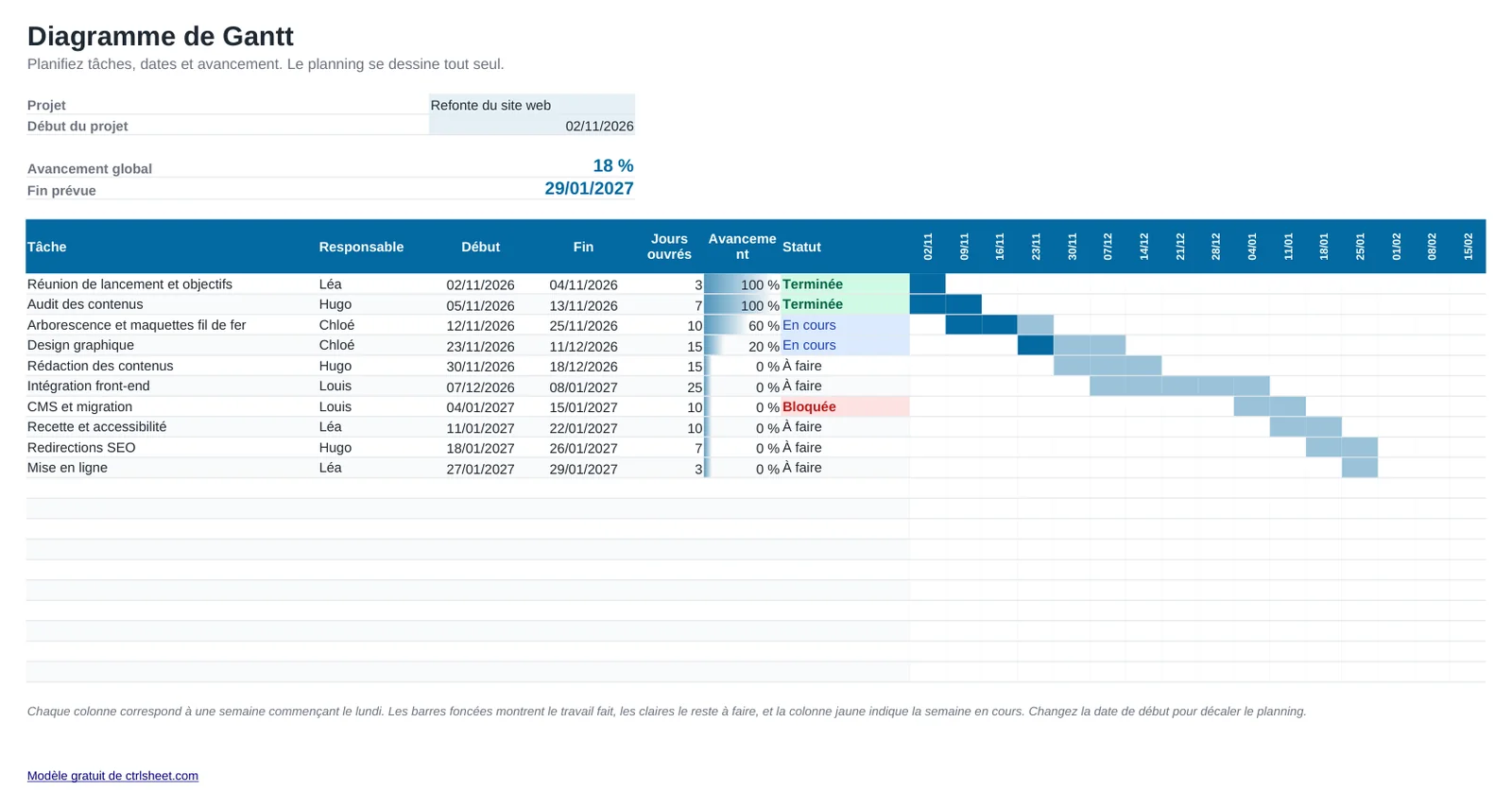
Un diagramme de Gantt montre tout le projet d'un coup d'œil : ce qui se passe chaque semaine, qui s'en charge et où en est chaque tâche. Dans ce modèle, vous saisissez seulement les tâches, les responsables, les dates de début et de fin et le pourcentage d'avancement. Le planning hebdomadaire se remplit tout seul.
Il calcule aussi les jours ouvrés de chaque tâche, l'avancement global pondéré par la durée et la date de fin prévue. Changez la date de début du projet et tout le planning se décale.
Ce que contient le modèle
- Planning sur 16 semaines dessiné à partir de vos dates
- Avancement ombré dans chaque barre et semaine en cours mise en évidence
- Jours ouvrés par tâche, hors week-ends
- Avancement global pondéré par la durée et date de fin prévue
- Liste déroulante de statut avec couleurs : à faire, en cours, terminée et bloquée
Mode d'emploi
- Saisissez le nom du projet et la date de début en haut.
- Listez chaque tâche avec son responsable, sa date de début et sa date de fin.
- Mettez à jour le pourcentage d'avancement au fil du projet.
- Indiquez le statut de chaque tâche pour repérer les blocages.
- Partagez le fichier ou imprimez-le en paysage sur A4 pour vos points d'avancement.
Bâtir un planning réaliste
Découpez le travail en tâches d'une à deux semaines. Les tâches trop longues cachent les retards, les tâches trop courtes rendent le planning difficile à tenir.
Prévoyez les jours fériés et les ponts de mai, les congés d'été et les fêtes de fin d'année, quand les équipes tournent au ralenti. La colonne des jours ouvrés retire les week-ends mais pas les jours fériés.
Pour un rétroplanning, partez de la date de livraison et remontez le temps tâche par tâche. Faites ensuite un point hebdomadaire court en commençant par les tâches bloquées.
Questions fréquentes
Ce modèle de Gantt est-il gratuit ?
Oui. Vous pouvez l'utiliser pour des projets personnels, scolaires ou professionnels sans payer ni vous inscrire.
Puis-je allonger le planning ?
Oui. Copiez la dernière colonne de semaine et collez-la à droite autant de fois que nécessaire. Les dates et les barres suivent automatiquement.
Fonctionne-t-il avec Google Sheets ?
Oui. Les barres utilisent la mise en forme conditionnelle, que Google Sheets prend en charge.
Puis-je enchaîner des tâches ?
Oui. Donnez comme date de début une formule égale à la date de fin de la tâche précédente plus un jour. Si la première glisse, la suivante suit.