Modelo de diagrama de Gantt em Excel
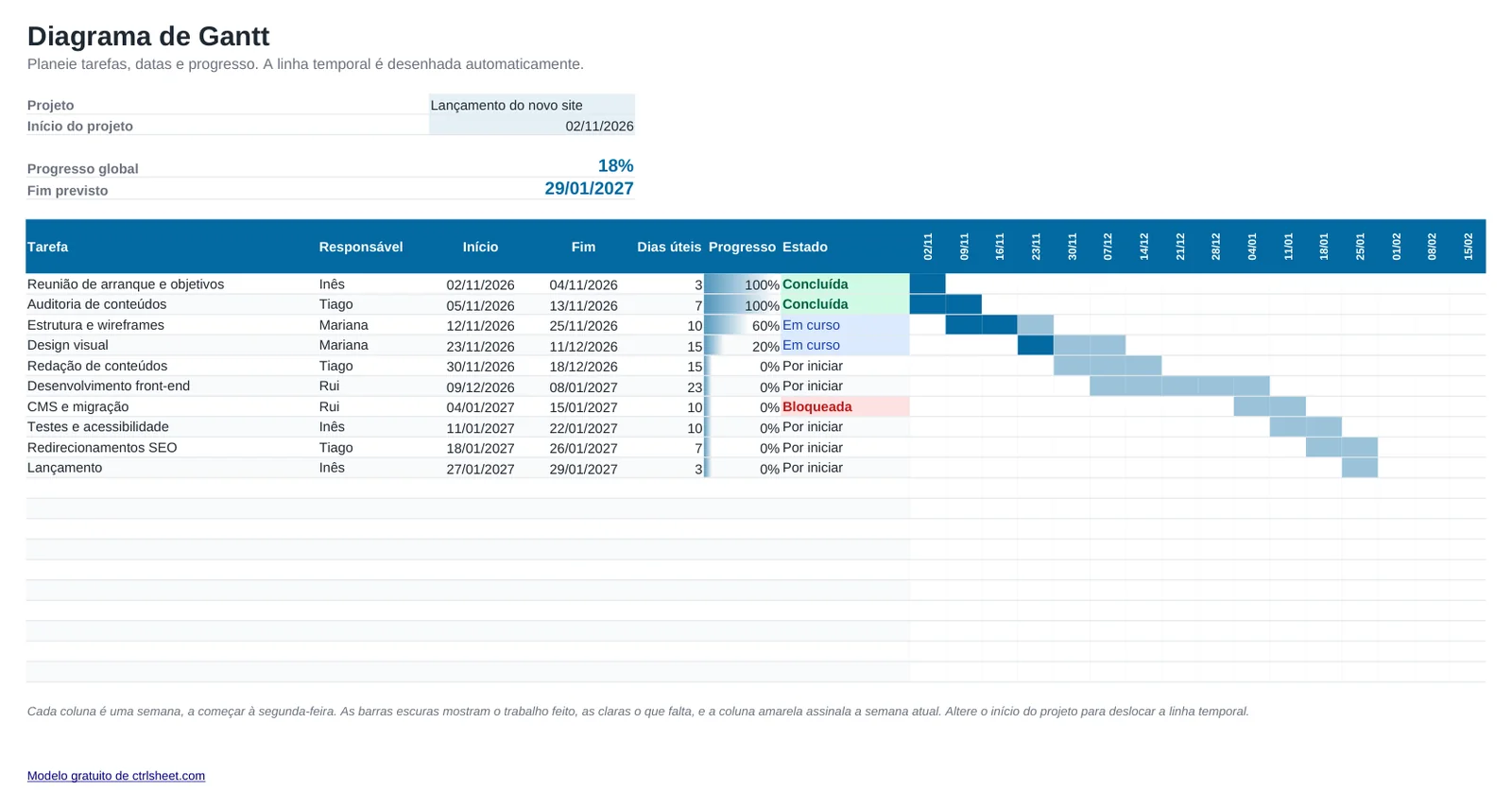
O diagrama de Gantt mostra o projeto inteiro de relance: o que acontece em cada semana, quem é o responsável e em que ponto está cada tarefa. Neste modelo só tem de introduzir as tarefas, os responsáveis, as datas de início e de fim e a percentagem concluída. A linha temporal semanal preenche-se sozinha com formatação condicional.
O modelo calcula também os dias úteis de cada tarefa, o progresso global ponderado pela duração e a data prevista de conclusão. Se mudar a data de início do projeto, todo o planeamento desloca-se.
O que inclui
- Linha temporal de 16 semanas desenhada a partir das suas datas
- Progresso sombreado dentro de cada barra e destaque para a semana atual
- Dias úteis de cada tarefa calculados automaticamente, sem fins de semana
- Progresso global ponderado pela duração e data prevista de conclusão
- Lista pendente de estado com cores: por iniciar, em curso, concluída e bloqueada
Como usar
- Indique o nome do projeto e a data de início no topo da folha.
- Introduza cada tarefa com o responsável, a data de início e a data de fim.
- Atualize a percentagem de progresso à medida que o trabalho avança.
- Defina o estado de cada tarefa para identificar bloqueios rapidamente.
- Partilhe o ficheiro ou imprima a folha na horizontal para as reuniões de acompanhamento.
Como fazer um planeamento realista
Divida o trabalho em tarefas de uma a duas semanas. As tarefas longas escondem atrasos e as muito curtas tornam o plano difícil de manter.
Deixe margem antes das entregas importantes e conte com os feriados e as pontes, como o 8 de dezembro, o Natal ou agosto, quando muitas equipas abrandam.
Reveja o diagrama numa reunião semanal curta. Atualize o progresso e o estado e comece sempre pelas tarefas bloqueadas.
Perguntas frequentes
O modelo de diagrama de Gantt é gratuito?
Sim. Pode usá-lo em projetos pessoais, escolares ou profissionais sem pagar e sem registo.
Posso aumentar a linha temporal?
Sim. Copie a última coluna de semana e cole-a à direita as vezes que precisar. As datas e as barras continuam automaticamente.
Funciona no Google Sheets?
Sim. As barras são feitas com formatação condicional, que o Google Sheets suporta, por isso o diagrama fica igual.
Posso criar dependências entre tarefas?
Sim. Use como data de início uma fórmula com a data de fim da tarefa anterior mais um dia. Se a primeira se atrasar, a seguinte também se desloca.