Modelo de orçamento familiar mensal em Excel
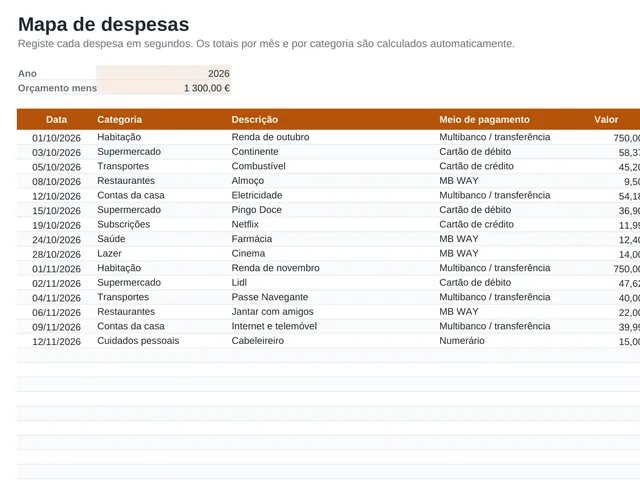
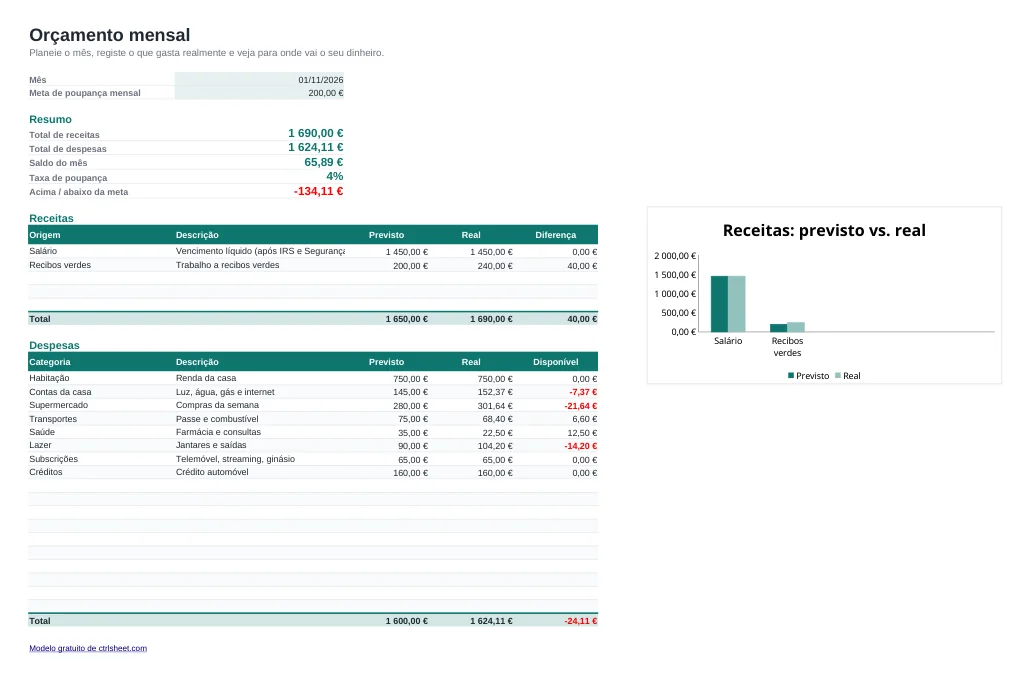
Fazer o orçamento familiar é mais fácil quando tudo está numa só folha de cálculo. Este modelo junta o que espera receber, o que pretende gastar e o que realmente gastou, como um mapa de despesas mensal. Os totais, as diferenças e a taxa de poupança são calculados automaticamente.
Foi pensado para famílias em Portugal: valores em euros, datas no formato dia/mês/ano e categorias como renda ou prestação da casa, contas da luz e da água, passe e crédito automóvel. Apague os exemplos e introduza os seus valores.
O que inclui
- Colunas de previsto e real para receitas e despesas, com a diferença a vermelho quando ultrapassa o orçamento
- Resumo automático: receitas, despesas, saldo do mês e taxa de poupança
- Meta de poupança mensal com o valor que falta ou que já superou
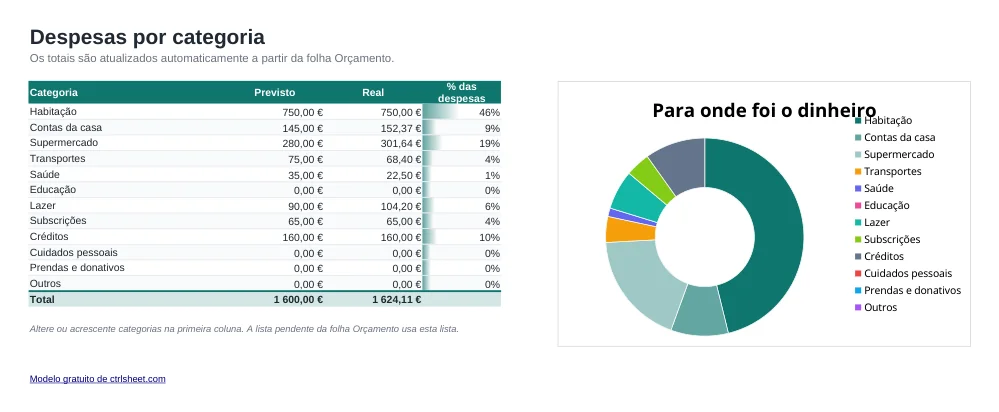
- Lista pendente de categorias e uma segunda folha com as despesas por categoria e um gráfico
- Funciona no Excel 2010 ou posterior, Excel para Mac, Google Sheets e LibreOffice. Sem macros
Como usar
- Indique o mês e a meta de poupança no topo da folha.
- Registe o vencimento líquido e outros rendimentos no bloco Receitas.
- Introduza cada despesa prevista com uma categoria. Comece pelas fixas, como a renda, as contas e os créditos.
- Ao longo do mês, preencha a coluna Real com o que pagou efetivamente.
- No fim do mês, veja a folha Categorias para perceber onde gastou mais e duplique a folha para o mês seguinte.
Dicas para o orçamento resultar
Faça o orçamento com o vencimento líquido, já depois da retenção na fonte de IRS e dos descontos para a Segurança Social. Se recebe 14 meses, decida se distribui os subsídios de férias e de Natal pelos 12 meses ou se os reserva para despesas grandes, como o seguro do carro, o IMI ou as férias.
Trate a poupança como uma conta fixa e transfira-a no início do mês. Uma referência habitual é a regra 50/30/20: metade para necessidades, 30% para gastos pessoais e 20% para poupar ou amortizar créditos.
Nas despesas anuais, como o IUC, o IMI ou o regresso às aulas, divida o valor por 12 e reserve essa parte todos os meses.
Perguntas frequentes
O modelo é mesmo gratuito?
Sim. Pode descarregar, alterar e usar para fins pessoais ou profissionais sem qualquer custo e sem registo.
Funciona no Google Sheets?
Sim. Abra o ficheiro descarregado no Google Sheets ou carregue-o no Google Drive. As fórmulas, as listas pendentes e os gráficos continuam a funcionar.
Como começo um mês novo?
Clique com o botão direito no separador Orçamento, escolha Mover ou copiar, assinale Criar uma cópia e limpe a coluna Real. Com um separador por mês fica com o ano inteiro num só ficheiro.
Posso acrescentar mais linhas de despesas?
Sim. Insira linhas dentro da tabela de despesas, acima da linha Total, e os totais e o resumo por categoria passam a incluí-las automaticamente.