Planilha de orçamento mensal
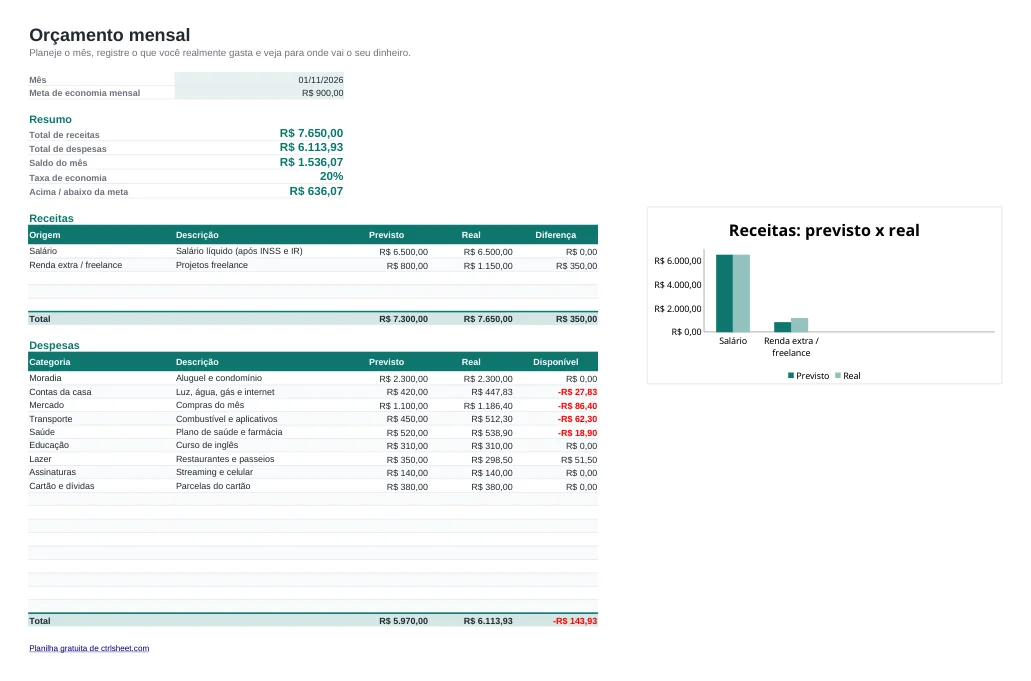
Organizar as finanças começa por saber para onde vai o dinheiro. Esta planilha de orçamento mensal reúne numa única aba o que você espera receber, o que planeja gastar e o que realmente gastou. Totais, diferenças e a sua taxa de economia são calculados automaticamente.
Ela foi feita para a realidade brasileira: valores em reais, datas no formato dia/mês/ano e categorias como aluguel e condomínio, plano de saúde, mercado e parcelas do cartão. Apague os exemplos e coloque os seus números.
O que vem na planilha
- Colunas de previsto e real para receitas e despesas, com a diferença em vermelho quando você estoura o orçamento
- Resumo automático: receitas, despesas, saldo do mês e taxa de economia
- Meta de economia mensal mostrando quanto falta ou quanto passou
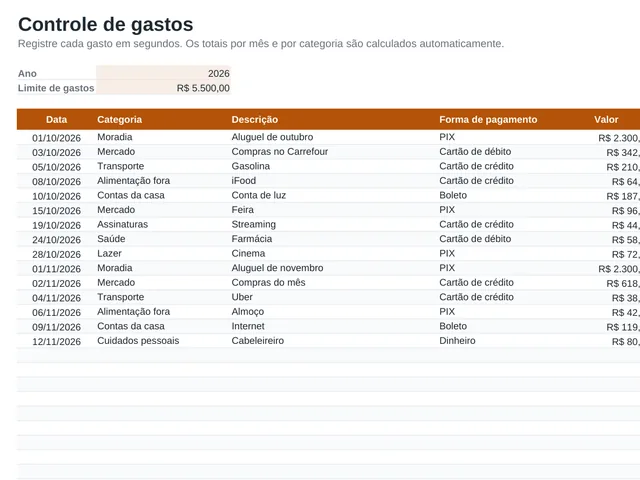
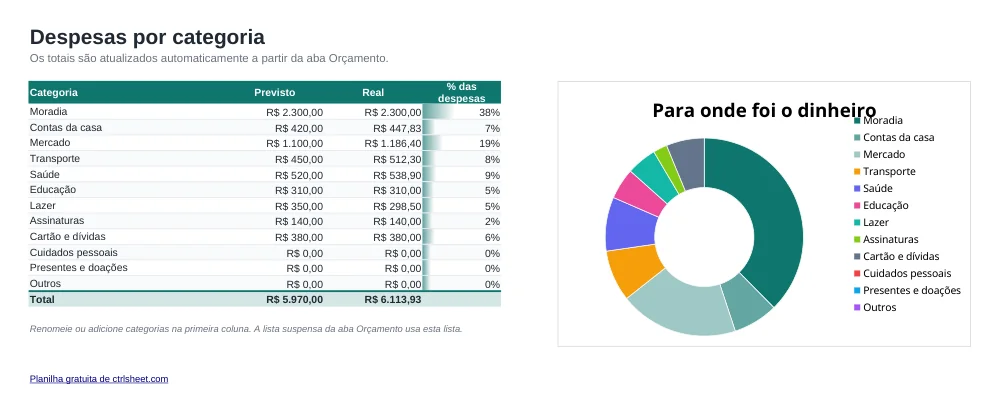
- Lista suspensa de categorias e uma segunda aba com gastos por categoria e gráfico
- Funciona no Excel 2010 ou mais recente, Excel para Mac, Google Planilhas e LibreOffice. Sem macros
Como usar
- Informe o mês e a sua meta de economia no topo da planilha.
- Lance o salário líquido e outras rendas no bloco Receitas.
- Cadastre cada despesa prevista com uma categoria. Comece pelas fixas, como aluguel, contas e plano de saúde.
- Ao longo do mês, preencha a coluna Real com o que você pagou de fato.
- No fim do mês, confira a aba Categorias para ver onde gastou mais e duplique a aba para o mês seguinte.
Dicas para manter o orçamento em dia
Use o salário líquido, que já vem com os descontos de INSS e Imposto de Renda. O 13º salário e as férias são ótimos para cobrir gastos anuais como IPVA, IPTU, material escolar e seguro do carro. Divida esses valores por 12 e reserve todo mês.
Cuidado com as compras parceladas. Lance cada parcela no mês em que ela cai na fatura do cartão, e não o valor total da compra, para saber exatamente quanto do seu orçamento já está comprometido.
Trate a economia como uma conta fixa. Uma regra muito usada é a 50/30/20: metade para necessidades, 30% para desejos e 20% para guardar ou quitar dívidas.
Perguntas frequentes
A planilha é grátis mesmo?
Sim. Você pode baixar, editar e usar para fins pessoais ou profissionais sem pagar nada e sem cadastro.
Funciona no Google Planilhas?
Sim. Abra o arquivo baixado no Google Planilhas ou envie para o Google Drive. As fórmulas, as listas suspensas e os gráficos continuam funcionando.
Como começo um novo mês?
Clique com o botão direito na aba Orçamento, escolha Mover ou copiar, marque Criar uma cópia e limpe a coluna Real. Com uma aba por mês você tem o ano inteiro em um único arquivo.
Posso adicionar mais linhas de despesas?
Sim. Insira novas linhas dentro da tabela de despesas, acima da linha Total, e os totais e o resumo por categoria passam a incluí-las automaticamente.