Plantilla de diagrama de Gantt en Excel
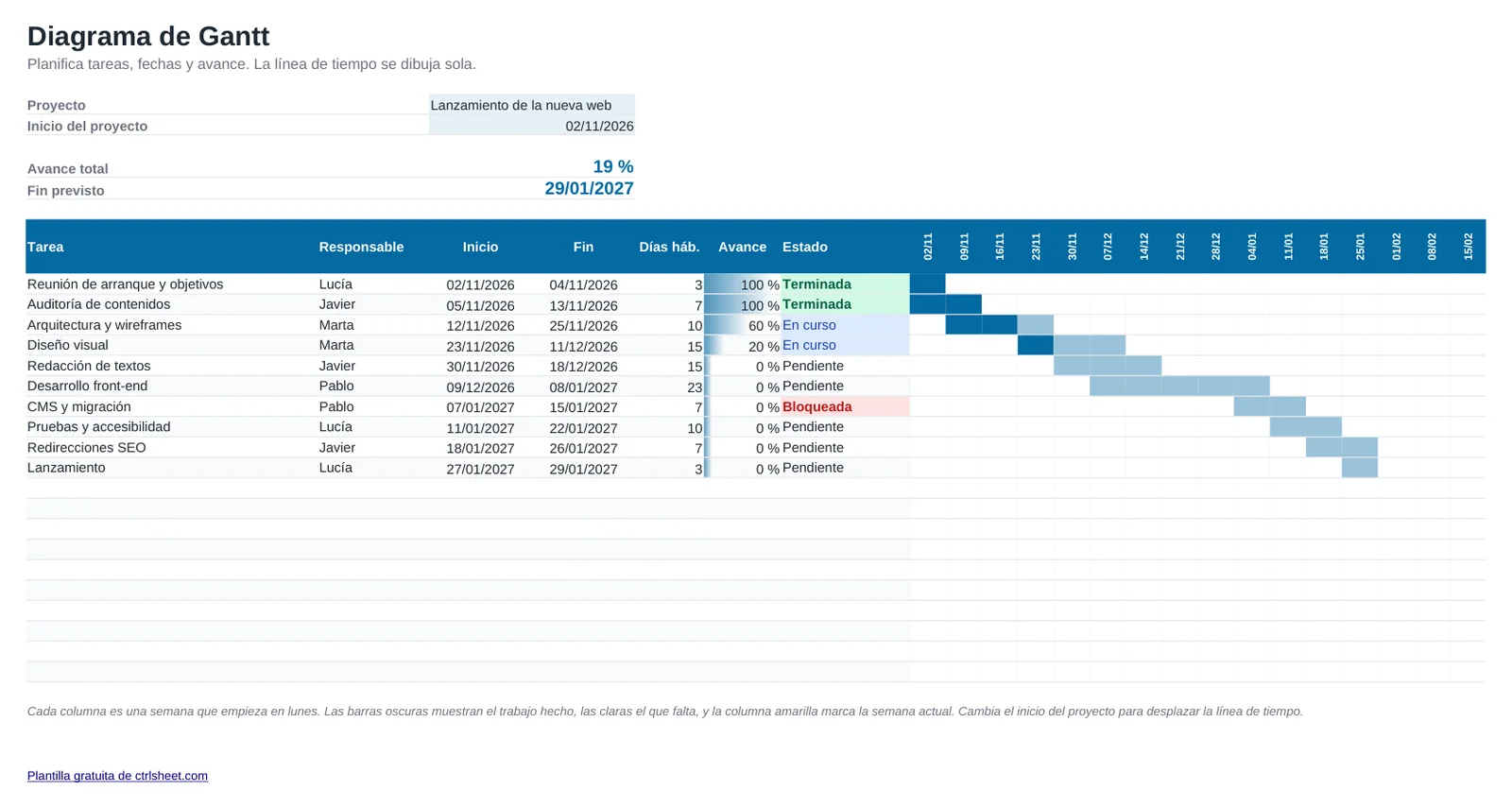
Un diagrama de Gantt muestra todo el proyecto de un vistazo: qué se hace y cuándo, quién es el responsable y cómo va cada tarea. En esta plantilla solo tienes que escribir las tareas, los responsables, las fechas de inicio y fin y el porcentaje de avance. El cronograma semanal se rellena solo con formato condicional.
Además calcula los días hábiles de cada tarea, el avance total ponderado por duración y la fecha de fin prevista. Si cambias la fecha de inicio del proyecto, todo el cronograma se desplaza.
Qué incluye
- Cronograma de 16 semanas que se dibuja a partir de tus fechas
- Avance sombreado dentro de cada barra y semana actual resaltada
- Días hábiles de cada tarea calculados automáticamente, sin fines de semana
- Avance total ponderado por duración y fecha de fin prevista
- Lista desplegable de estado con colores: pendiente, en curso, terminada y bloqueada
Cómo usarla
- Escribe el nombre del proyecto y la fecha de inicio en la parte superior.
- Añade cada tarea con su responsable, fecha de inicio y fecha de fin.
- Actualiza el porcentaje de avance a medida que se progresa.
- Marca el estado de cada tarea para detectar bloqueos rápidamente.
- Comparte el archivo o imprímelo en horizontal para las reuniones de seguimiento.
Cómo planificar un proyecto realista
Divide el trabajo en tareas de una o dos semanas. Las tareas largas esconden retrasos y las muy cortas hacen el plan difícil de mantener.
Deja margen antes de los hitos importantes y ten en cuenta festivos como el puente de diciembre, Navidad o agosto, cuando muchos equipos trabajan a medio gas.
Revisa el diagrama en una reunión semanal breve. Actualiza el avance y el estado y empieza siempre por las tareas bloqueadas.
Preguntas frecuentes
¿La plantilla de Gantt es gratis?
Sí. Puedes usarla en proyectos personales, académicos o profesionales sin pagar ni registrarte.
¿Puedo ampliar el cronograma?
Sí. Copia la última columna de semana y pégala a la derecha tantas veces como necesites. Las fechas y las barras continúan solas.
¿Funciona en Google Sheets?
Sí. Las barras se hacen con formato condicional, que Google Sheets admite, así que el diagrama se ve igual.
¿Puedo encadenar tareas?
Sí. Pon como fecha de inicio una fórmula con la fecha de fin de la tarea anterior más un día. Si la primera se retrasa, la siguiente también se mueve.