Gantt-Diagramm als Excel-Vorlage
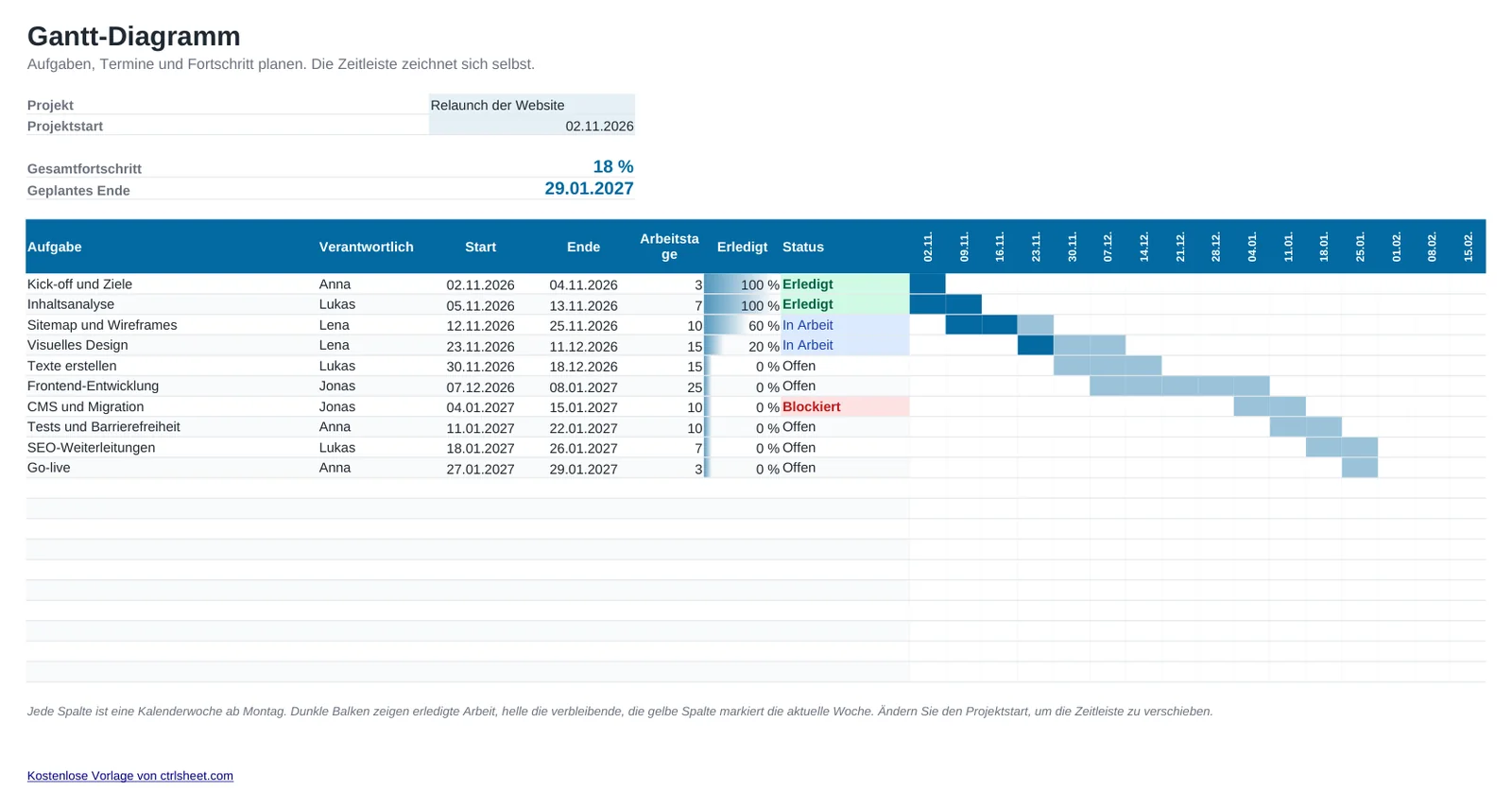
Ein Gantt-Diagramm zeigt das ganze Projekt auf einen Blick: was wann passiert, wer verantwortlich ist und wie weit jede Aufgabe ist. In dieser Vorlage tragen Sie nur Aufgaben, Verantwortliche, Start, Ende und den erledigten Anteil ein. Die Zeitleiste nach Kalenderwochen füllt sich von selbst.
Dazu berechnet sie die Arbeitstage je Aufgabe, den Gesamtfortschritt gewichtet nach Dauer und das geplante Projektende. Ändern Sie den Projektstart, verschiebt sich der ganze Plan.
Was enthalten ist
- Zeitleiste über 16 Wochen, die sich aus Ihren Terminen zeichnet
- Fortschritt im Balken schattiert und aktuelle Woche hervorgehoben
- Arbeitstage je Aufgabe ohne Wochenenden
- Gesamtfortschritt gewichtet nach Dauer und geplantes Ende
- Status-Auswahl mit Farben für offen, in Arbeit, erledigt und blockiert
So funktioniert es
- Projektname und Projektstart oben eintragen.
- Jede Aufgabe mit Verantwortlichem, Start- und Enddatum erfassen.
- Den erledigten Anteil im Projektverlauf aktualisieren.
- Den Status setzen, damit blockierte Aufgaben auffallen.
- Datei teilen oder im Querformat auf A4 für das Statusmeeting drucken.
So planen Sie realistisch
Teilen Sie die Arbeit in Aufgaben von ein bis zwei Wochen. Lange Aufgaben verstecken Verzögerungen, sehr kurze machen den Plan schwer pflegbar.
Berücksichtigen Sie Feiertage und Brückentage, die je nach Bundesland unterschiedlich sind, sowie Urlaubszeiten im Sommer und zwischen den Jahren. Die Spalte Arbeitstage zieht Wochenenden ab, Feiertage aber nicht.
Gehen Sie das Diagramm in einem kurzen wöchentlichen Termin durch. Fortschritt und Status aktualisieren und blockierte Aufgaben zuerst klären.
Häufige Fragen
Ist die Gantt-Vorlage kostenlos?
Ja. Für private, schulische und berufliche Projekte, ohne Anmeldung und ohne Kosten.
Kann ich die Zeitleiste verlängern?
Ja. Kopieren Sie die letzte Wochenspalte und fügen Sie sie rechts so oft ein wie nötig. Datumsangaben und Balken laufen automatisch weiter.
Funktioniert es in Google Tabellen?
Ja. Die Balken entstehen per bedingter Formatierung, die Google Tabellen unterstützt.
Kann ich Aufgaben verknüpfen?
Ja. Setzen Sie als Startdatum eine Formel wie das Ende der Vorgängeraufgabe plus einen Tag. Verschiebt sich die erste Aufgabe, folgt die nächste.