Modèle de budget mensuel sur Excel
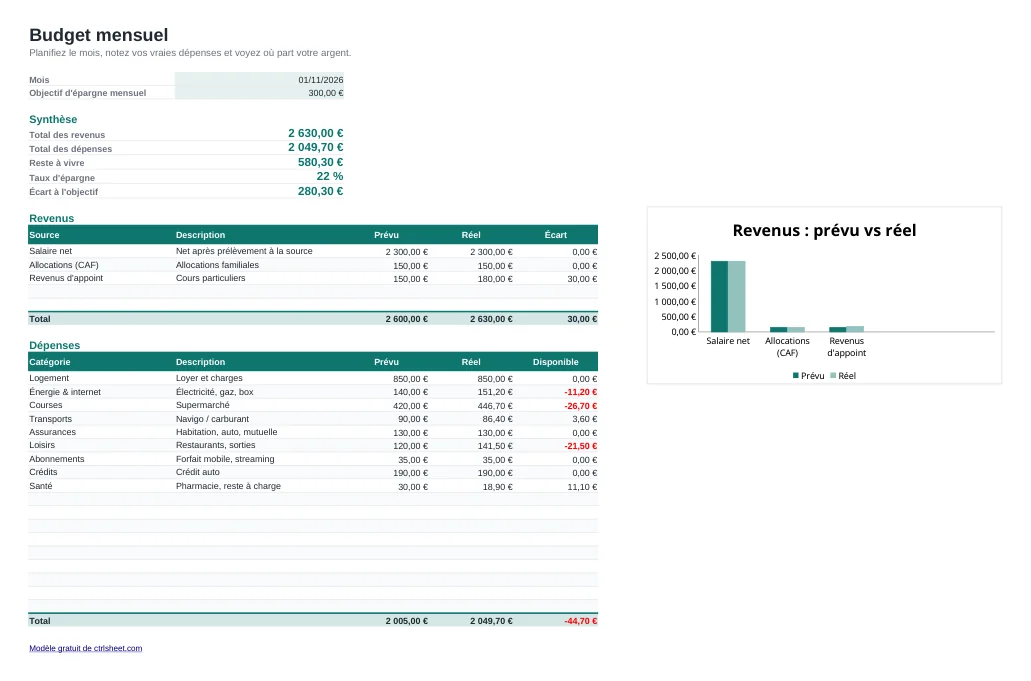
Un budget n'est utile que s'il se tient à jour en quelques minutes. Ce modèle de tableur réunit sur une seule feuille ce que vous allez toucher, ce que vous prévoyez de dépenser et ce que vous avez vraiment dépensé. Totaux, écarts, reste à vivre et taux d'épargne se calculent tout seuls.
Il est conçu pour les foyers français : montants en euros, dates au format jour/mois/année, impression A4 et postes d'exemple comme le loyer et les charges, l'électricité, le passe Navigo, la mutuelle et le crédit auto. Effacez les exemples et saisissez vos propres chiffres.
Ce que contient le modèle
- Colonnes prévu et réel pour les revenus et les dépenses, avec les dépassements en rouge
- Synthèse automatique : revenus, dépenses, reste à vivre et taux d'épargne
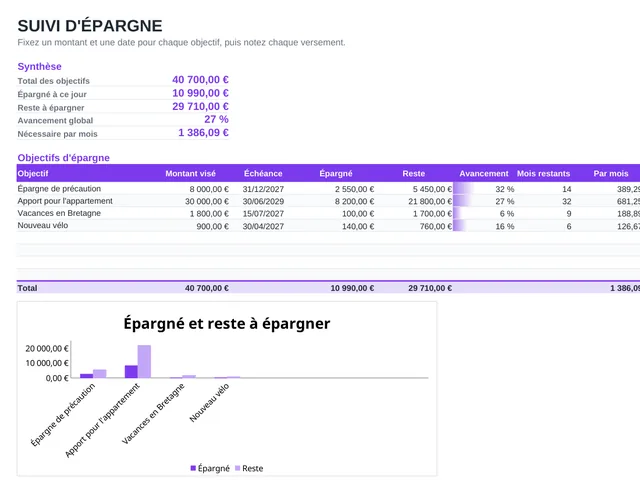
- Objectif d'épargne mensuel avec l'écart au-dessus ou en dessous
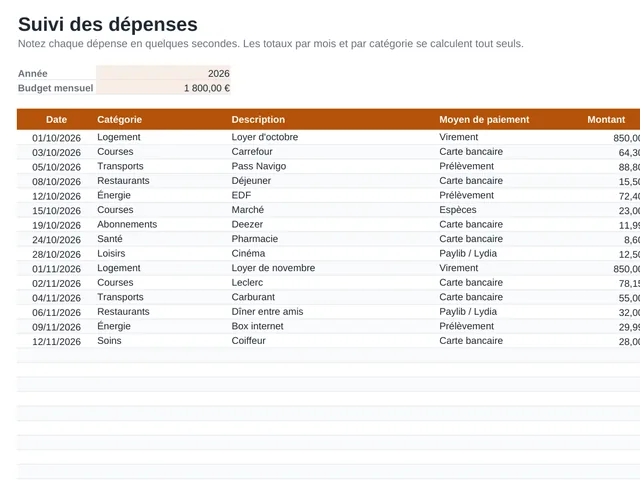
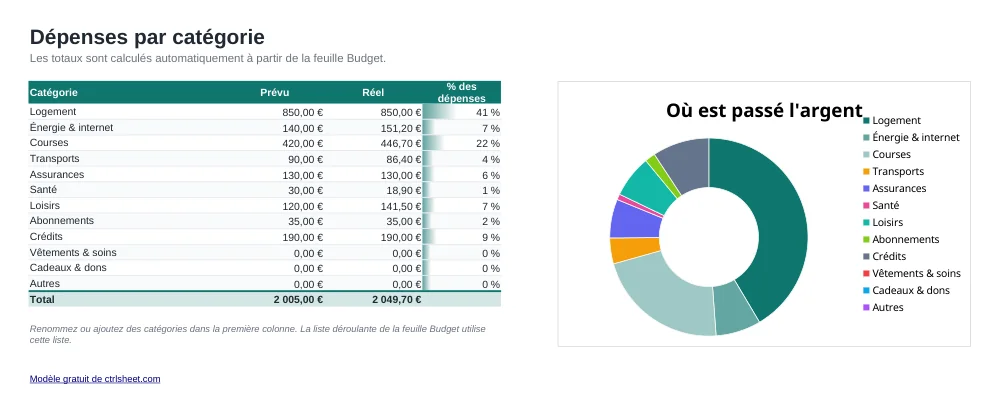
- Liste déroulante de catégories et deuxième feuille avec les dépenses par catégorie et un graphique
- Fonctionne avec Excel, Excel pour Mac, Google Sheets et LibreOffice Calc. Sans macro
Mode d'emploi
- Indiquez le mois et votre objectif d'épargne en haut de la feuille.
- Saisissez votre salaire net, les allocations et vos autres revenus.
- Listez les dépenses prévues avec une catégorie. Commencez par les charges fixes : loyer, assurances, abonnements.
- Au fil du mois, notez ce que vous avez réellement payé dans la colonne Réel.
- En fin de mois, consultez la feuille Catégories puis dupliquez la feuille Budget pour le mois suivant.
Nos conseils pour tenir son budget
Partez de votre salaire net après prélèvement à la source, c'est-à-dire le montant réellement versé sur votre compte. Il figure en bas de votre fiche de paie.
Lissez les dépenses annuelles sur douze mois : taxe foncière, assurance auto, rentrée scolaire, cadeaux de fin d'année. Mettez de côté un douzième chaque mois sur un livret A pour ne pas être pris de court.
Épargnez en premier. Un virement automatique vers votre épargne le jour de la paie fonctionne mieux que d'épargner ce qui reste. La règle 50/30/20 est un bon point de départ : 50 % pour les besoins, 30 % pour les envies et 20 % pour l'épargne.
Questions fréquentes
Ce modèle de budget est-il gratuit ?
Oui. Vous pouvez le télécharger, le modifier et l'utiliser sans inscription et sans frais.
Fonctionne-t-il avec Google Sheets ?
Oui. Le bouton Ouvrir dans Google Sheets crée votre propre copie, déjà réglée en français, ou vous pouvez importer le fichier Excel dans Google Drive.
Comment passer au mois suivant ?
Faites un clic droit sur l'onglet Budget, choisissez Déplacer ou copier, cochez Créer une copie et videz la colonne Réel. Un onglet par mois vous donne toute l'année dans un seul fichier.
Puis-je ajouter des lignes ?
Oui. Insérez des lignes à l'intérieur du tableau des dépenses, au-dessus de la ligne Total, et les totaux comme la synthèse par catégorie les prendront en compte.