Plantilla de presupuesto mensual en Excel
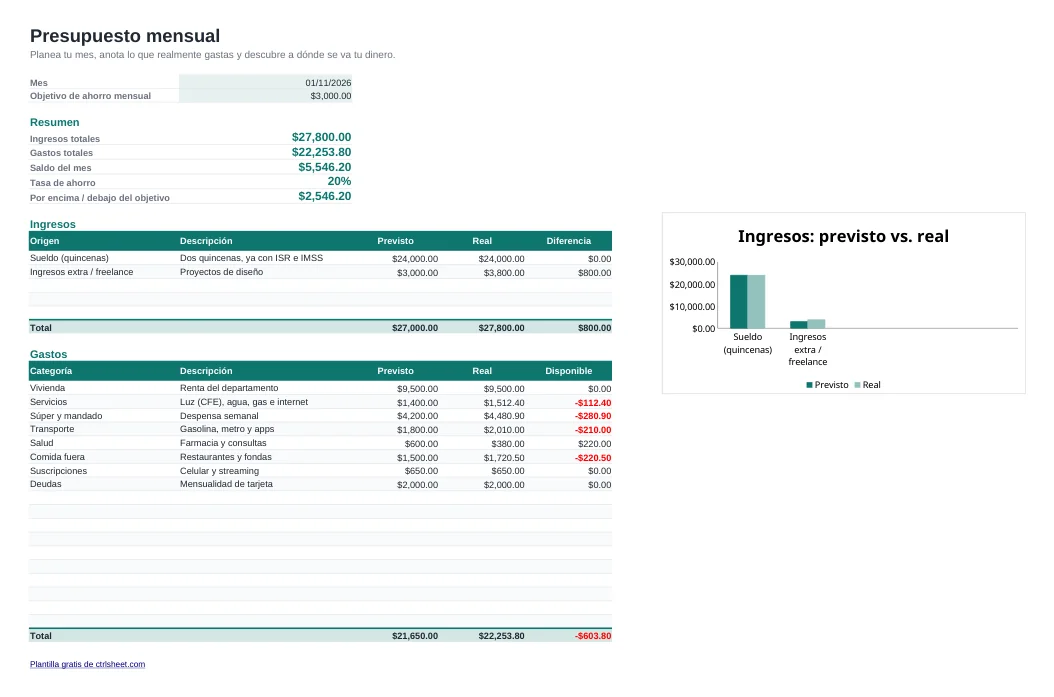
Hacer un presupuesto es más fácil cuando todo está en una sola hoja. Esta plantilla reúne lo que vas a recibir, lo que piensas gastar y lo que realmente gastaste. Los totales, la diferencia contra lo planeado y tu tasa de ahorro se calculan solos.
Está hecha para México: importes en pesos, fechas en formato día/mes/año, impresión en tamaño carta y conceptos de ejemplo como renta, recibo de luz de CFE, despensa, gasolina y mensualidades de tarjeta. Borra los ejemplos y escribe tus propios números.
Qué incluye
- Columnas de planeado y real para ingresos y gastos, con la diferencia en rojo cuando te pasas
- Resumen automático de ingresos, gastos, saldo del mes y tasa de ahorro
- Meta de ahorro mensual con lo que te falta o lo que ya superaste
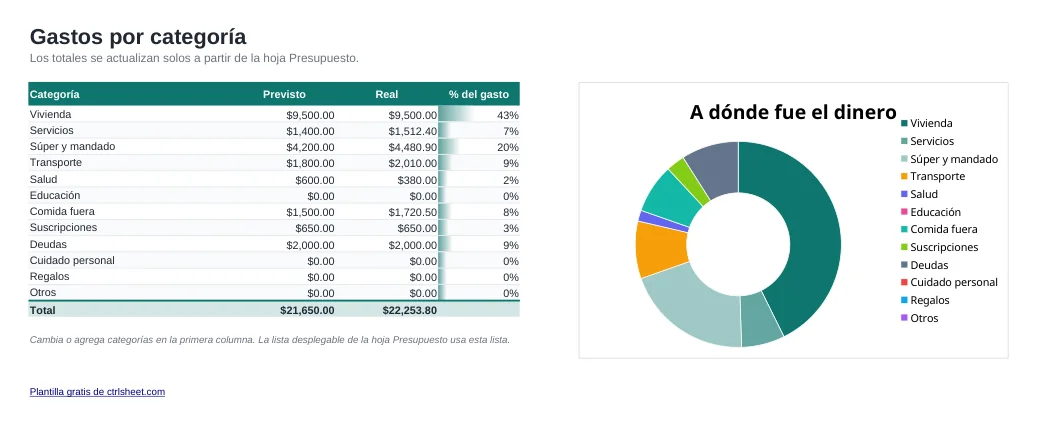
- Lista desplegable de categorías y una segunda hoja con el gasto por categoría y una gráfica
- Funciona en Excel, Excel para Mac, Google Sheets y LibreOffice. Sin macros
Cómo usarla
- Escribe el mes y tu meta de ahorro en la parte de arriba.
- Anota tus dos quincenas y otros ingresos en el bloque Ingresos.
- Registra cada gasto planeado con su categoría. Empieza por los fijos: renta, servicios y deudas.
- Durante el mes, escribe en la columna Real lo que pagaste de verdad.
- Al cierre del mes revisa la hoja Categorías y copia la hoja para el mes siguiente.
Consejos para que tu presupuesto funcione
Haz tu presupuesto con tu sueldo neto, lo que te depositan después de ISR e IMSS. Si cobras por quincena, suma las dos o divide tus gastos fijos entre ambas para no quedarte corto a fin de mes.
Aparta el aguinaldo y el reparto de utilidades para gastos grandes del año: predial, refrendo o tenencia, seguro del coche, inscripciones y útiles escolares. Divide esos montos entre 12 y resérvalos cada mes.
Cuidado con los meses sin intereses. Anota cada mensualidad en el mes en que llega en tu estado de cuenta, no el precio total, para saber cuánto de tu ingreso ya está comprometido.
Preguntas frecuentes
¿La plantilla es gratis?
Sí. Puedes descargarla, modificarla y usarla para tu casa o tu negocio sin costo y sin registrarte.
¿Funciona en Google Sheets?
Sí. Usa el botón Abrir en Google Sheets para crear tu propia copia, ya configurada para México, o sube el archivo de Excel a Google Drive.
¿Cómo empiezo un mes nuevo?
Haz clic derecho en la pestaña Presupuesto, elige Mover o copiar, marca Crear una copia y borra la columna Real. Con una pestaña por mes tienes todo el año en un solo archivo.
¿Puedo agregar más renglones?
Sí. Inserta renglones dentro de la tabla de gastos, arriba de la fila Total, y los totales y el resumen por categoría los incluirán.