Ausgaben-Tabelle als Excel-Vorlage
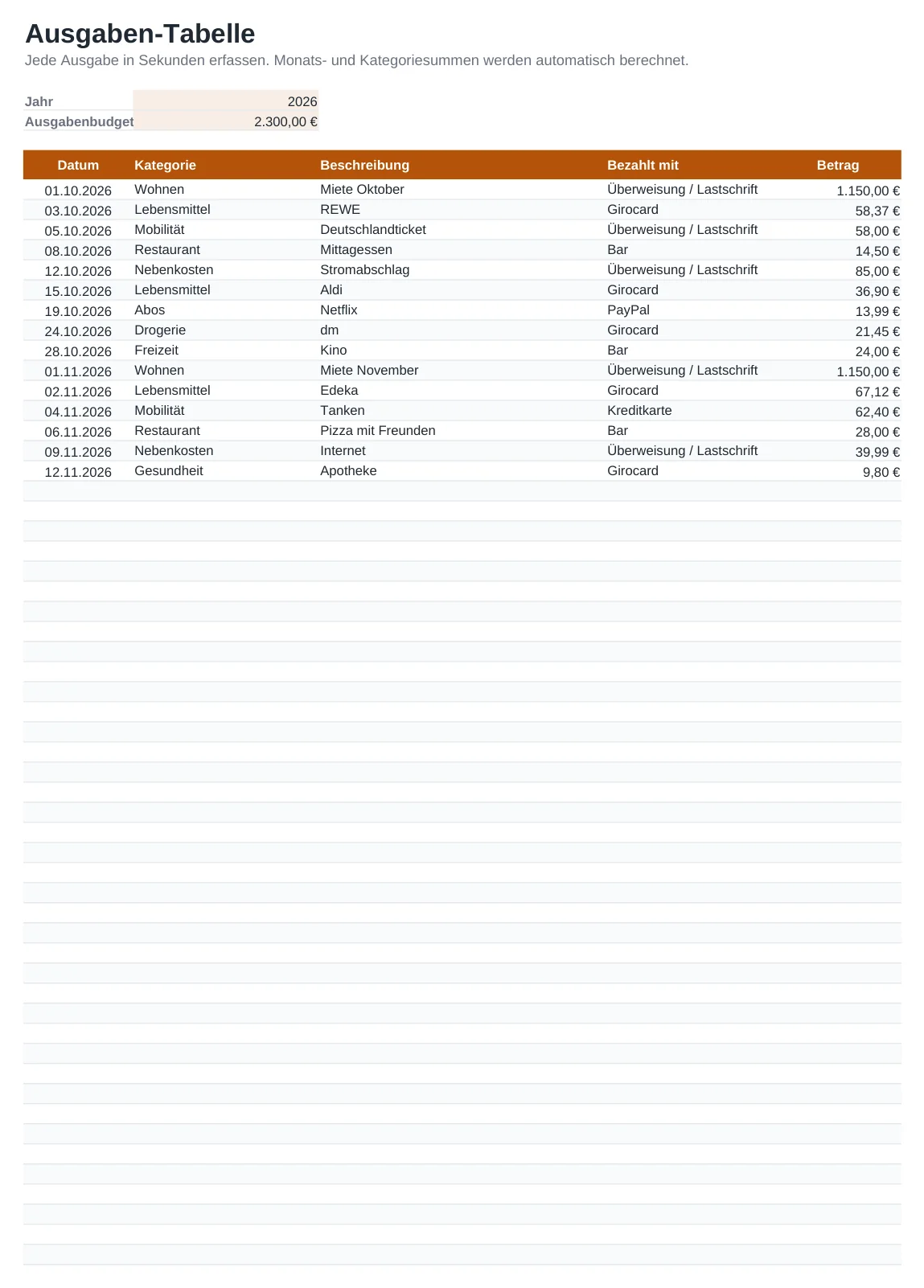
Wer weiß, wohin das Geld fließt, gibt automatisch bewusster aus. Diese Ausgaben-Tabelle ist ein einfaches Protokoll: eine Zeile pro Ausgabe mit Datum, Kategorie, Beschreibung, Zahlungsart und Betrag. Alles andere rechnet die Vorlage.
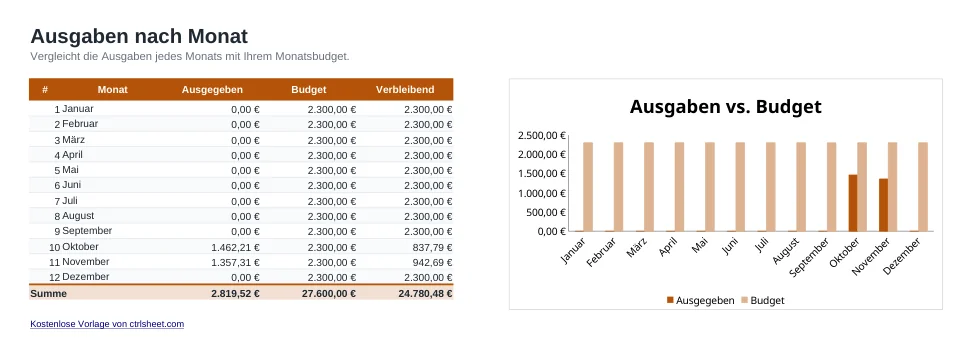
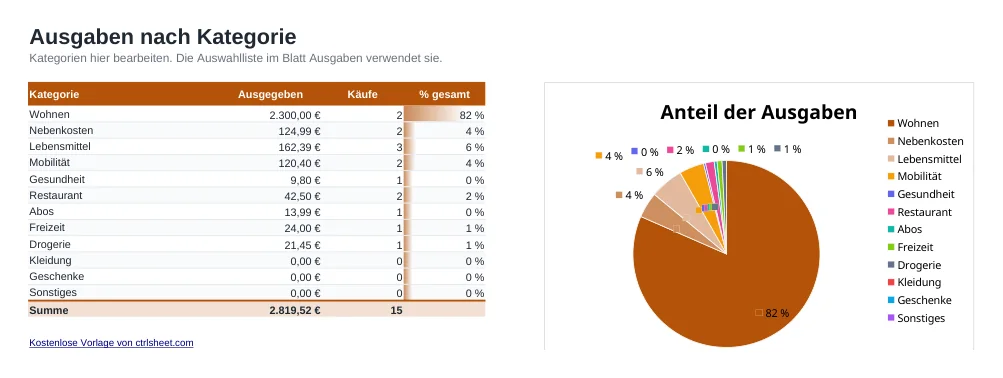
Das Blatt Nach Monat vergleicht jeden Monat mit Ihrem Budget, das Blatt Nach Kategorie zeigt mit einem Diagramm, wo das meiste Geld bleibt. Geeignet für private Ausgaben, den Familienhaushalt oder Betriebsausgaben von Selbstständigen.
Was enthalten ist
- Schnelle Erfassung mit Auswahllisten für Kategorie und Zahlungsart, inklusive Girocard, PayPal und Lastschrift
- Monatssummen für das ganze Jahr im Vergleich zum Monatsbudget
- Ausgaben nach Kategorie mit Anzahl der Käufe, Anteil und Kreisdiagramm
- Platz für 80 Einträge, weitere Zeilen jederzeit einfügbar
- Läuft in Excel, Excel für Mac, Google Tabellen und LibreOffice. Ohne Makros
So funktioniert es
- Jahr und monatliches Ausgabenbudget im Blatt Ausgaben eintragen.
- Kategorien im Blatt Nach Kategorie anpassen.
- Jede Ausgabe mit Datum, Kategorie, Zahlungsart und Betrag erfassen.
- Im Blatt Nach Monat den Vergleich mit dem Budget prüfen.
- Im Blatt Nach Kategorie die größten Posten finden und gezielt sparen.
So bleiben Sie dran
Tragen Sie Ausgaben am selben Tag ein. Das dauert keine Minute und verhindert, dass Barzahlungen beim Bäcker oder kleine Kartenzahlungen verloren gehen.
Laden Sie einmal im Monat die Umsätze Ihres Girokontos als CSV herunter und gleichen Sie sie mit der Tabelle ab. Die meisten Banken bieten den Export im Online-Banking an.
Als Selbstständige oder Freiberufler führen Sie Betriebsausgaben in einer eigenen Kategorie und bewahren die Belege auf. Das erleichtert die Einnahmenüberschussrechnung und die Steuererklärung.
Häufige Fragen
Ist die Ausgaben-Tabelle kostenlos?
Ja. Herunterladen, anpassen und so oft nutzen, wie Sie möchten, ohne Anmeldung und ohne Kosten.
Kann ich sie auf dem Handy nutzen?
Ja. Öffnen Sie die Google-Tabellen-Version in der App Google Tabellen oder nutzen Sie die Excel-App, um Ausgaben unterwegs einzutragen.
Wie starte ich ein neues Jahr?
Speichern Sie eine Kopie, löschen Sie die Einträge im Blatt Ausgaben und ändern Sie die Zelle Jahr. Die Monatsübersicht passt sich an.
Kann ich eigene Kategorien anlegen?
Ja. Bearbeiten Sie die Liste im Blatt Nach Kategorie, dann aktualisiert sich die Auswahlliste im Blatt Ausgaben automatisch.